
推奨製品4選と設定手順を徹底解説
Microsoft Entra IDにセキュリティキー(YubiKey等)を導入する方法
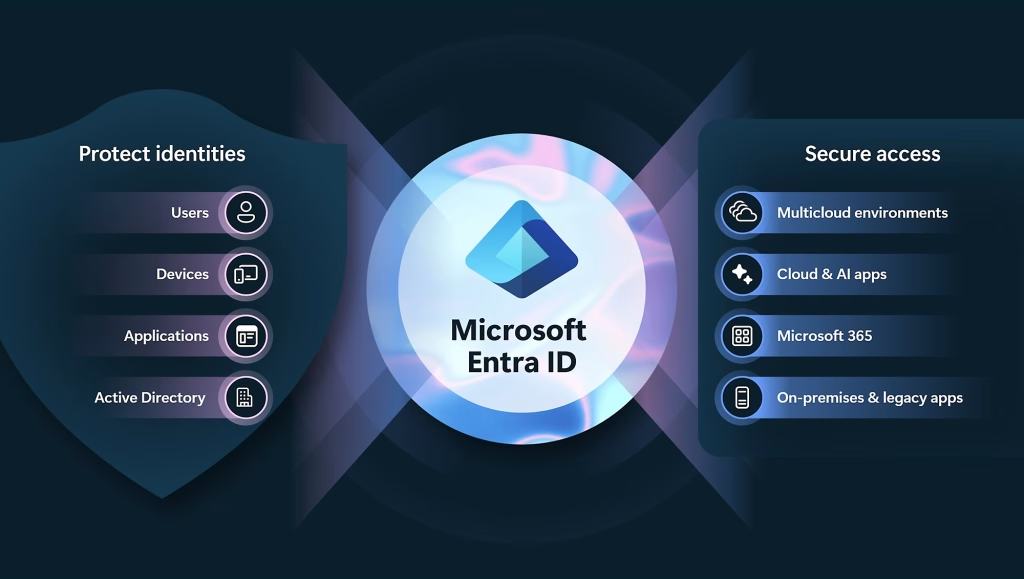
パスワードだけでは守れない時代が来ています。フィッシング攻撃や認証情報の流出が相次ぐ中、Microsoft Entra ID へのFIDO2セキュリティキー導入は、企業のゼロトラスト戦略において最優先で検討すべき施策のひとつです。
本記事では、IT担当者が上申・実装・運用まで一貫して対応できるよう、導入の根拠・具体的な設定手順・推奨製品4選・よくある質問をまとめて解説します。
Microsoft Entra ID でセキュリティキーが必要な理由
■パスワード認証の限界とフィッシング耐性
従来のID/パスワード認証は、フィッシングサイトや中間者攻撃(AiTM)によって容易に突破されます。SMS認証コードも傍受リスクがあり、真の意味での多要素認証(MFA)強化とは言えません。
FIDO2セキュリティキーは、認証時にデバイス内部の秘密鍵で署名処理を行います。PINが万が一漏洩しても、物理的なキーへのタッチが必須のため、遠隔からの不正ログインを原理的に防止できます。
■規制・コンプライアンス対応
- NIST SP 800-63B:フィッシング耐性のある認証器(Verifier Impersonation Resistance)を推奨
- 経済産業省「サイバーセキュリティ経営ガイドライン」:多要素認証の導入を重要対策として明記
- Microsoft セキュアスコア:FIDO2対応によるスコア向上で、監査・保険審査での有利化が期待できる
IT担当者の上申ポイント:「パスワードレス認証の導入は、義務化対応・インシデントリスク低減・保険審査対策の3点で経営層への説明が立てやすい施策です。」
■Microsoft Entra ID との親和性
Microsoft Entra ID はネイティブでFIDO2 / WebAuthnをサポートしており、追加のフェデレーション構成やサードパーティ製品なしに、管理センターからセキュリティキー認証を有効化できます。Azure AD(現 Microsoft Entra ID)ライセンスをすでに保有している組織であれば、追加コストなしに機能を利用可能です。
Microsoft Entra ID へのセキュリティキー導入手順
前提条件の確認(必須)
要件 詳細 MFAの有効化 Microsoft Entra 多要素認証(MFA)が有効であること OS バージョン Entra joined:Windows 10 v1903以降 / Hybrid joined:Windows 10 v2004以降 セキュリティキー Microsoft Entra 互換のFIDO2セキュリティキー 統合登録 統合されたセキュリティ情報登録が有効化済みであること
STEP 1:管理センターでFIDO2(パスキー)を有効化する
- Microsoft Entra 管理センター にグローバル管理者または認証ポリシー管理者でサインイン
- 左ペインから 「保護」 を開き、「認証方法」 を選択
- 「認証方法|ポリシー」 ページで 「パスキー(FIDO2)」 をクリック
- 「有効」 に切り替え、対象ユーザー/グループを設定して 「保存」 をクリック
ポイント: 最初はパイロットグループ(例:IT部門)に限定して有効化し、問題がなければ全社展開するロールアウト戦略を推奨します。
STEP 2:Intune 経由でデバイス側のセキュリティキーを有効化する(オンプレリソースアクセスが必要な場合)
Microsoft Entra 参加済みデバイスからオンプレミスリソースへアクセスする場合は、Intune・グループポリシー・プロビジョニングパッケージのいずれかで追加設定が必要です。
Intune を使用する場合:
- Microsoft Intune 管理センター にサインイン
- 「デバイス」 > 「デバイスの登録」 > 「Windows の登録」 > 「Windows Hello for Business」 に移動
- 「サインインのセキュリティキーを使用」 を 「有効」 に設定して保存
STEP 3:ユーザーがセキュリティキーを自己登録する
ユーザー側の操作手順は以下の通りです。登録作業は通常のブラウザモードで行うよう案内してください(InPrivateモードはエラーの原因になる場合があります)。
- マイアカウント にアクセスし、「セキュリティ情報」 を選択
- 「サインイン方法の追加」 をクリック
- 一覧から 「セキュリティキー」 を選択
- 画面の指示に従い、セキュリティキーの PIN を設定
- セキュリティキーに 指でタッチして登録完了
登録後は、Azure ポータル・Microsoft 365・その他 Entra ID 連携アプリへのサインイン時にセキュリティキーを使用できます。
STEP 4:動作確認とロールバック計画の策定
- 動作確認: 登録済みユーザーで実際にサインインし、キーのタッチで認証が完了することを確認
- ロールバック: 問題発生時に備え、一時アクセスパス(TAP) を管理者側で発行できる体制を整備しておく
- 紛失対応ポリシー: キー紛失時の代替認証手段(Authenticator アプリ等)とキー無効化フローをあらかじめ文書化
推奨セキュリティキー4選|Microsoft Entra ID 対応
Microsoft Entra ID との互換性には、FIDO2認定を取得していることが基本条件です。以下の4製品はいずれもFIDO2対応製品であり、企業導入実績を持ちます。
免責事項: 製品の互換性は各ベンダーの公式情報および Microsoft の認定リストを必ずご確認ください。
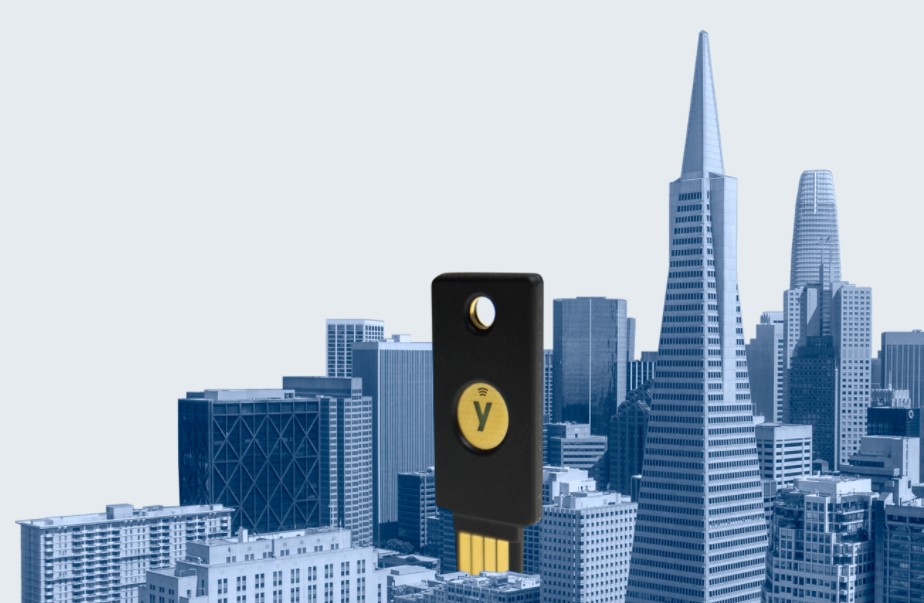
1. YubiKey(Yubico)

選定ポイント: FIDO2対応セキュリティキーの業界標準として最も広く採用されており、Microsoft をはじめとする多数のエンタープライズ環境での導入実績があります。USB-A / USB-C / NFC など豊富なラインナップから用途に応じた機種選定が可能で、大規模展開・既存IT資産との互換性を最優先する組織に適しています。生体認証不要の PIN+タッチ方式でシンプルな運用を実現します。
2. ATKey Pro(AuthenTrend)
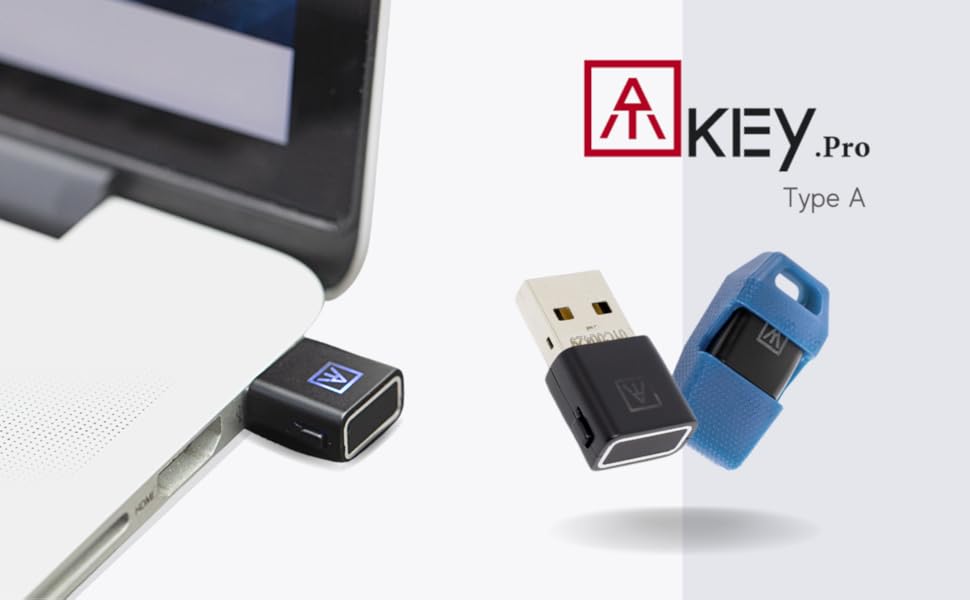
選定ポイント: 指紋センサーを内蔵したFIDO2セキュリティキーで、PIN入力不要の生体認証によりユーザーの操作負荷を最小化します。USB-A / USB-C / NFC に対応し、PC・スマートフォン・タブレットなど多デバイス環境での展開にも柔軟に対応。従業員のセキュリティキー受容率向上を重視する組織に特に適した選択肢です。
3. Idem Key(Go Trust)
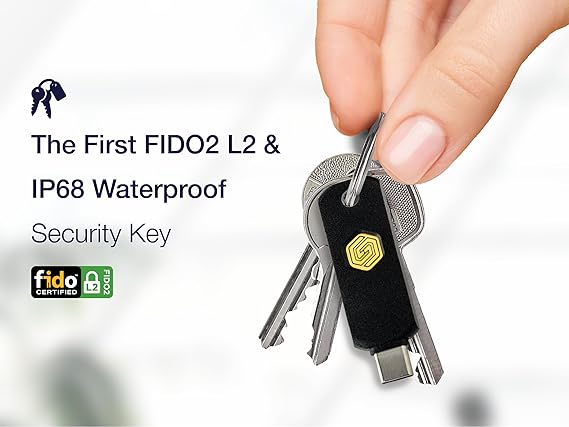
選定ポイント
FIDO2 / FIDO U2F対応のセキュリティキー。USB接続とNFCの両方に対応しており、デスクトップからモバイルまでシームレスに使用可能です。FIDO2 PIN機能をサポートし、PINは4から63文字の長さで設定可能最大30個のFIDO2レジデントキーを保存できます。
4. VinCSS Touch1(VinCSS)
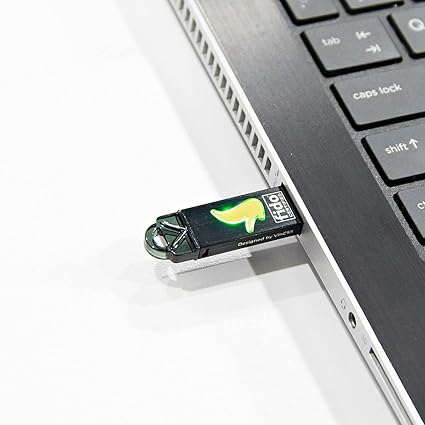
選定ポイント: 指紋認証とFIDO2規格を組み合わせた生体認証内蔵型セキュリティキーで、コストパフォーマンスに優れたエントリーモデルとして注目されています。USB-A対応で既存のPC環境にそのまま導入しやすく、中規模組織や初めてセキュリティキーを導入する企業に適した選択肢です。
製品比較サマリー
| 製品名 | 生体認証 | NFC対応 | 対象規模感 | 特徴 |
|---|---|---|---|---|
| YubiKey | ▲(上位モデル) | ◯ | 全規模 | 業界標準・豊富な実績 |
| ATKey Pro | ◯ | ◯ | 中〜大規模 | 指紋認証でUX最優先 |
| Idem Key | ◯(スマホ) | ◯(スマホ活用) | 中規模 | BYOD親和性 |
| VinCSS Touch1 | ◯ | 要確認 | 中小規模 | コスパ重視の初導入に |
FAQ
よくあるご質問
IT担当者・セキュリティ担当者が抱く疑問に直接回答
Q1:無料ライセンスでもFIDO2セキュリティキーは使えますか?
A. Microsoft Entra ID(旧 Azure AD)のFIDO2パスキー機能は、Microsoft Entra ID Free を含む全ライセンスで利用可能です。ただし、条件付きアクセスポリシーによる細かい制御(例:特定デバイスからのみセキュリティキーを要求する)には Microsoft Entra ID P1 以上が必要です。
Q2:セキュリティキーを紛失した場合はどうすればよいですか?
A. 管理者は Microsoft Entra 管理センターから該当ユーザーのセキュリティキーを即時無効化できます。事前に代替認証手段(Microsoft Authenticator や一時アクセスパス:TAP)を登録させておくことで、紛失時のアクセス断を防げます。紛失対応ポリシーの文書化を導入前に必ず実施してください。
Q3:オフライン環境ではセキュリティキーでサインインできますか?
A. 制限があります。事前にオンライン状態でセキュリティキーによるサインインを一度完了していれば、その後のオフライン環境でのロック解除に利用できます。ただし、完全なオフライン初回サインインには対応していません。ネットワーク接続が不安定な環境では、代替認証手段との併用計画が必要です。
Q4:S/MIMEや「別のユーザーとして実行」にも使えますか?
A. 現時点では対応していません。以下のシナリオではセキュリティキーを使用できないため、別の認証方法が必要です。
- S/MIME 証明書認証
- 「別のユーザーとして実行」
- Windows Server へのサインイン
ハイブリッド環境やレガシーシステムとの共存が必要な場合は、認証方式の棲み分け設計が重要です。
Q5:複数のMicrosoft Entraアカウントを1本のキーで使い分けられますか?
A. 可能です。ただし、Windows デバイスへのサインイン時は、キーに最後に追加されたアカウントがデフォルトとして扱われます。WebAuthn 対応のブラウザやアプリを使用する場合は、認証時にアカウントを手動選択できます。複数アカウント環境では、ユーザーへの事前説明が混乱防止に有効です。
Q6:InPrivateモード(プライベートブラウジング)で登録できますか?
A. 推奨しません。InPrivateモードでのセキュリティキー登録作業はエラーが発生する場合があるため、通常のブラウザモードでの実施をユーザーに案内してください。
まとめ|次のアクションは「まず1製品・1グループ」から
Microsoft Entra ID へのFIDO2セキュリティキー導入は、フィッシング耐性・コンプライアンス対応・ゼロトラスト推進の三拍子が揃った、費用対効果の高いセキュリティ投資です。
導入を成功させるカギは、全社一斉展開ではなくパイロット運用から始めること。IT部門など少人数のグループで設定・登録・紛失対応フローを検証してから、段階的に展開する進め方が現実的です。
🔐 導入に関するご相談はこちら
製品選定・PoC支援・展開設計まで、専門コンサルタントが伴走します。
- ✅ 貴社環境(Hybrid Joined / Intune 有無)に合わせた構成提案
- ✅ YubiKey・ATKey Pro・Idem Key・VinCSS Touch1 の購入お見積り
- ✅ ユーザー登録ガイド・運用ポリシーテンプレートの提供
最終更新:2026年3月 | 本記事はMicrosoft公式ドキュメントおよびFIDO Alliance仕様(FIDO2 / WebAuthn Level 2)に基づいて執筆しています。製品仕様・機能は予告なく変更される場合があります。最新情報は各ベンダー公式サイトおよびMicrosoft Entra公式ドキュメントをご確認ください。